 27
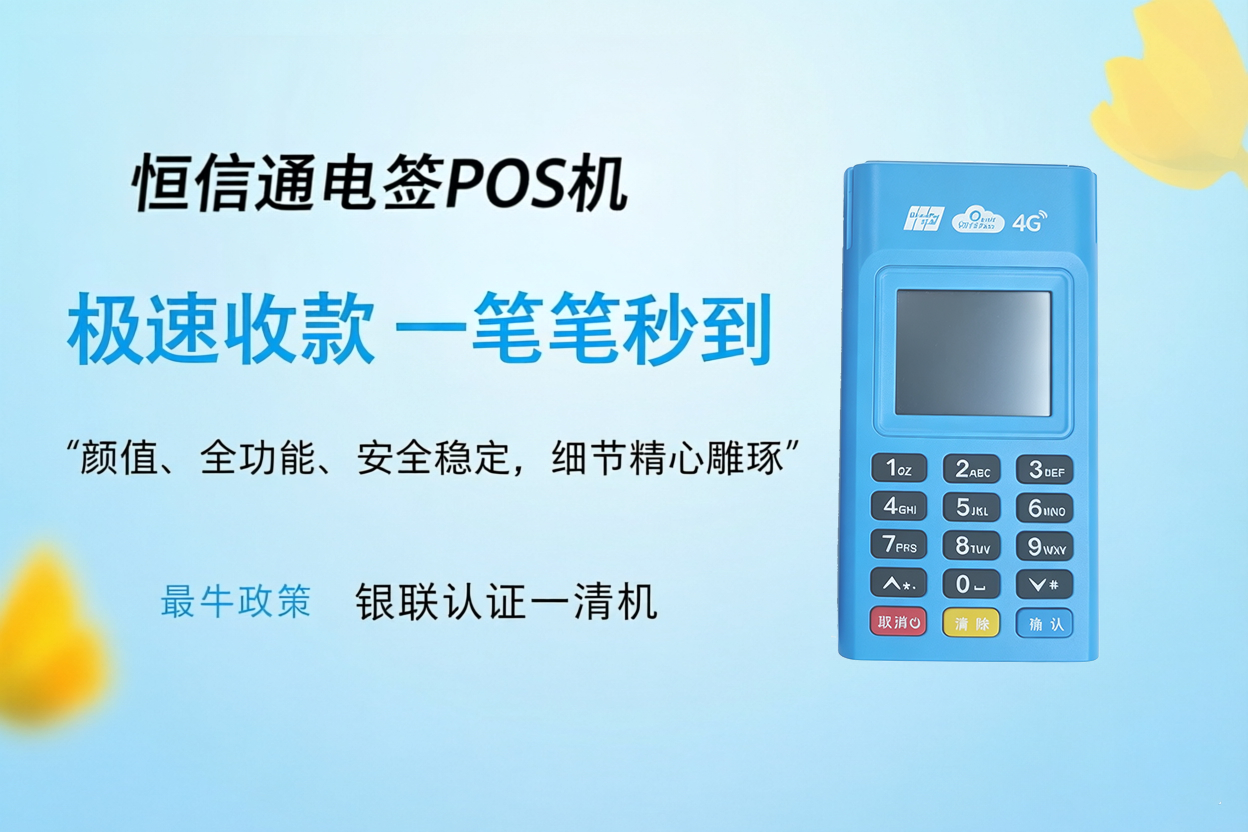
恒信通POS机支持打印指定时间段的交易记录,便于商户对账与凭证留存。本文从操作步骤到注意事项提供完整指引。
一、终端打印昨日交易记录步骤
1. 在主界面选择【交易查询】或【流水查询】功能。
2. 选择查询时间范围,选择“昨日交易”或自定义起止日期(昨日00:00至23:59)。
3. 系统显示昨日交易列表,部分机型支持直接选择“打印”功能,输出交易明细。
4. 若机型不支持批量打印,可逐笔点击交易详情,选择“重打印”补打签购单。
二、打印内容与核对
1. 打印的交易记录通常包含:交易时间、金额、卡号后四位、凭证号及状态。
2. 核对总笔数与总金额是否与APP交易明细一致。
3. 若发现打印内容与APP不符,以APP数据为准,并联系客服核实。
三、替代方式:APP导出交易记录
1. 登录恒信通APP进入“交易明细”,选择昨日日期范围。
2. 点击“导出报表”,将交易记录导出为Excel或CSV文件。
3. 通过连接蓝牙打印机或电脑打印,便于长期保存。
四、注意事项
1. 打印前确认热敏纸余量充足,避免中途缺纸。
2. 打印头脏污可能导致字迹模糊,定期用酒精棉片清洁。
3. 交易记录是调单与对账的重要凭证,建议保留至少6个月。
总结:恒信通POS机打印昨日交易记录的方法为“交易查询→选择昨日时间范围→打印明细或逐笔补打”。若终端不支持批量打印,可通过APP导出报表后打印。打印后核对总金额与APP一致,确保账实相符。